Instalação de Licença
A instalação de licenças pode ser feita a qualquer momento usando as consoles do HSM.
Para maiores detalhes sobre o mecanismo e as licenças disponíveis consulte o tópico Licença.
Nos cenários de HSM novos ou após um reset de base a instalação via linha de comando (hsmcon) é recomendada.
Notas
Importante guardar o arquivo .lpack recebido.
Em casa de perda, dúvidas ou necessidade de re-emissão entre em contato com o Suporte Técnico.
Na operação de HSM Reset as licenças instaladas são removidas.
Instalação via linha de comando
Conecte no HSM e escolha a opção para Licenses....
Dinamo - Remote Management Console v. 4.26.0.0 2018 (c) Dinamo Networks

HSM 127.0.0.1 e - Engine 6.7.0.0 (DXP) - TCA0000000  - ID master

Main Menu

Keys/Objects              Users                        HSM

 1 - Generate...          18 - Create                  35 - Info
 2 - Remove               19 - Remove                  36 - Logs...
 3 - Attributes           20 - List                    37 - Backup...
 4 - Import...            21 - Attributes              38 - Monitoring...
 5 - Export...            22 - Trust Relations         39 - Firmware Update
 6 - List                 23 - Password Policy         40 - Replication...
 7 - Permissions...       24 - My Password             41 - IP Filter...
 8 - Key Backup...                                     42 - Telemetry
                                                       43 - Policies
                                                       44 - Tools...
                                                       45 - Modules...
                                                       46 - Smart-card...
                                                       47 - Licenses... # (1)!
                                                       48 - Tests...


 0 - Exit

Option:
- Opção para gerenciamento de licenças
Dentro de menu de gerenciamento de licenças selecione a opção Install e em seguida informe o caminho do arquivo de licença (*_.lpack_). Caso a licença seja válida e processada corretamente uma mensagem de sucesso é exibida. A partir deste momento as licenças já são efetivas.
Dinamo - Remote Management Console v. 4.26.0.0 2018 (c) Dinamo Networks

HSM 127.0.0.1 e - Engine 6.7.0.0 (DXP) - TCA0000000  - ID master

HSM - Licenses


 1 - List
 2 - Install # (1)!
 3 - Uninstall


 0 - Main Menu

Option:
- Opção para instalação da licença
Para instalar ou reinstalar outras licenças a qualquer momento basta seguir o mesmo procedimento.
Instalação via console GUI
Devido às restrições de ambiente, pode ser necessário fazer Refresh de página no browser para carregar a console corretamente. Uma vez instalada a licença este comportamento é eliminado.
-
Quando uma sessão é aberta e a console identifica que não existem licenças instaladas é ativado um modo especial de operação para alertar o operador e permitir uma carga mais ágil.
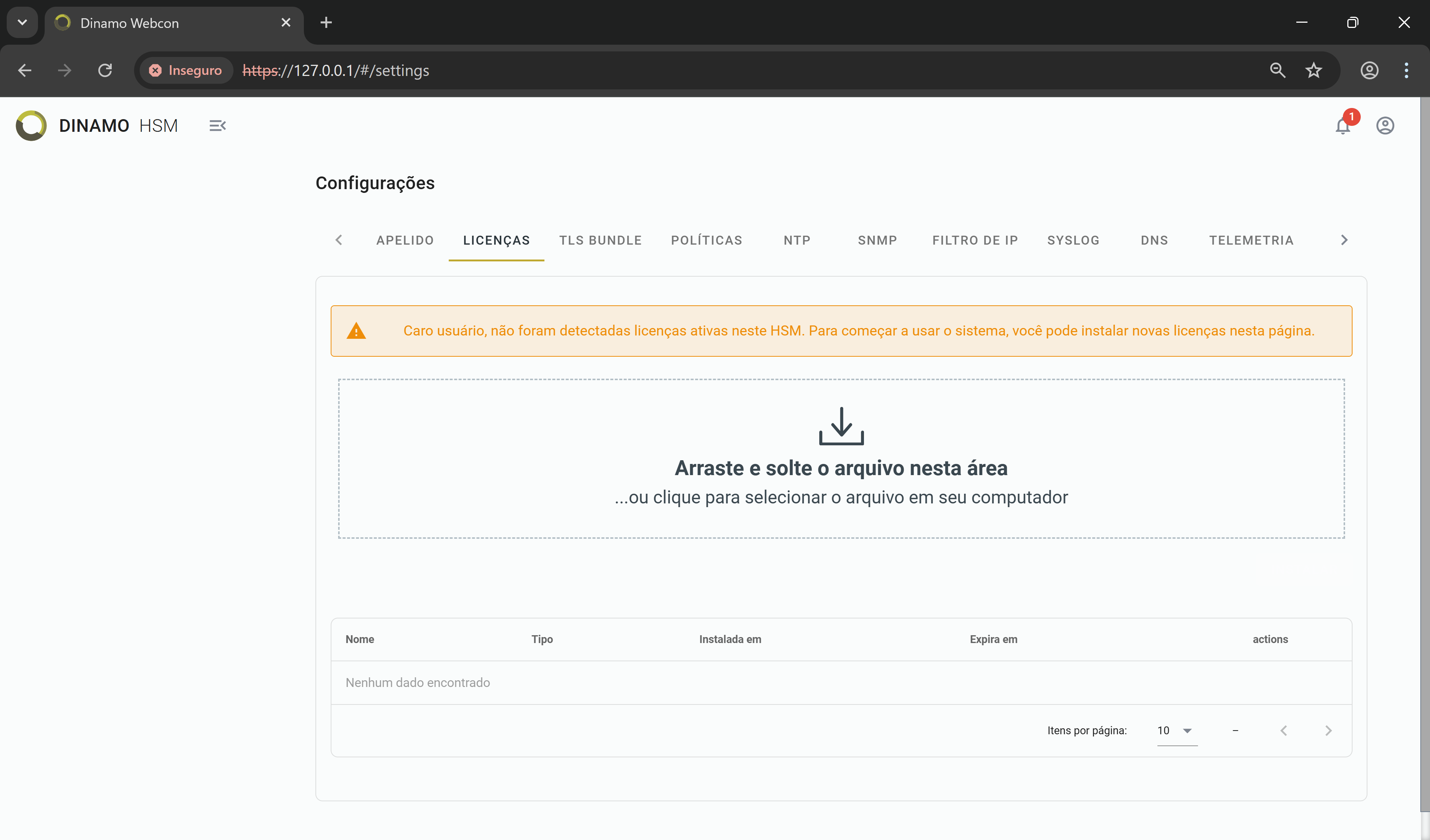
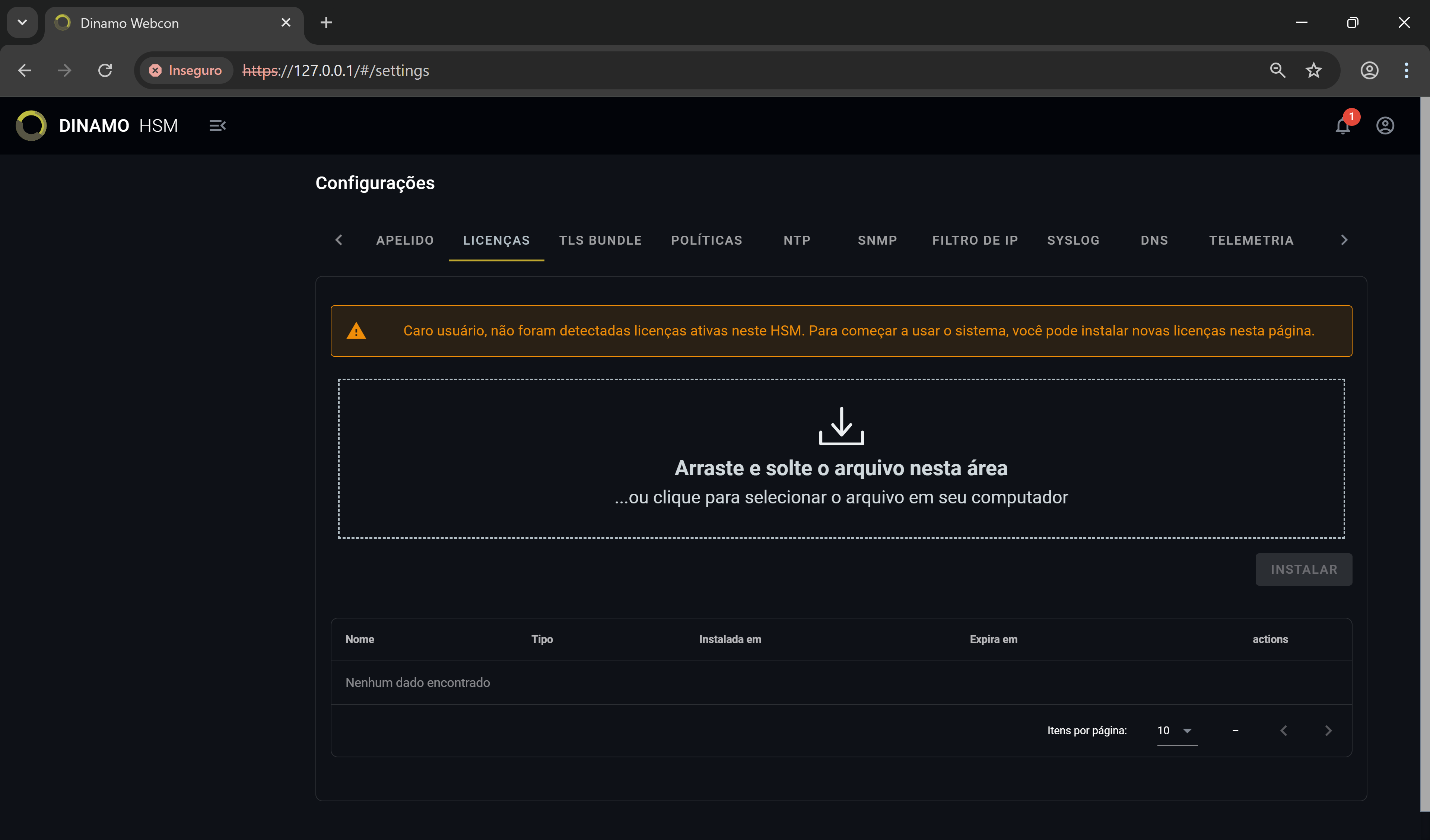
Console em modo de Instalação de Licença -
Arraste (ou clique para selecionar) o arquivo
*.lpackcom a licença para o equipamento. Clique em Instalar e confirme o envio. Caso a licença seja válida e processada corretamente uma mensagem de sucesso é exibida e as licenças ativas pelo arquivo serão listadas na mesma página. A partir deste momento as licenças já são efetivas.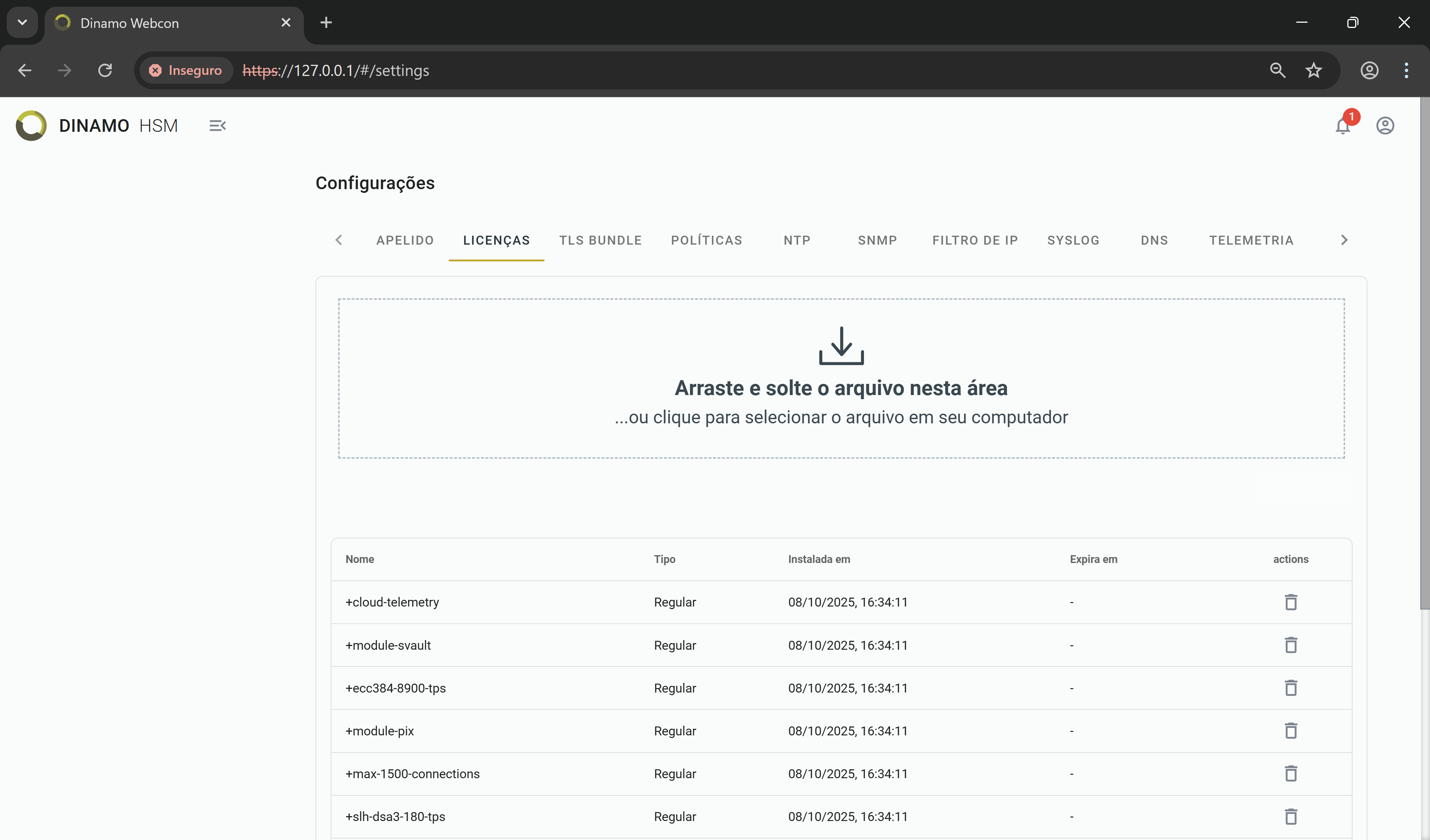
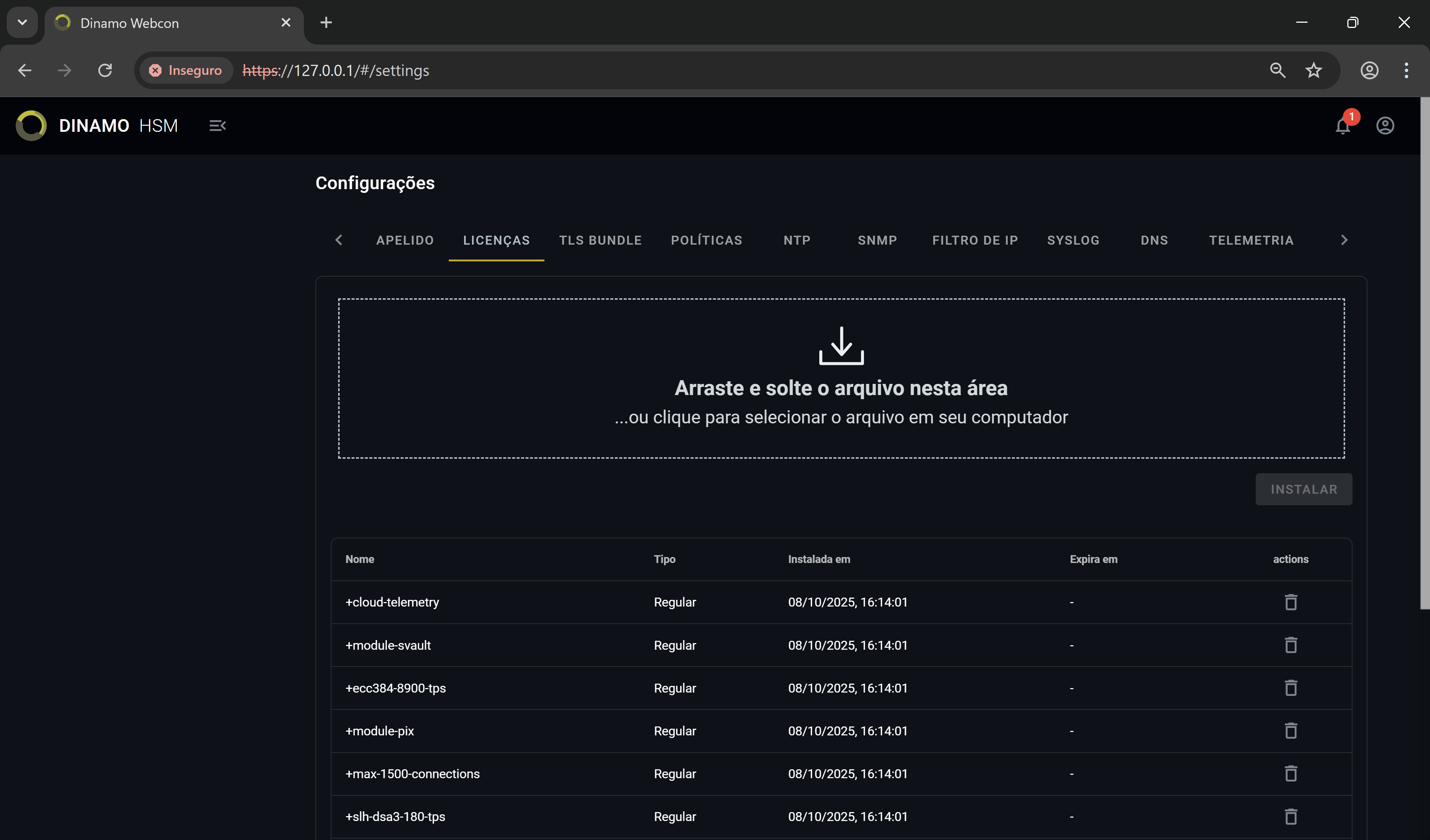
Console - Lista de Licenças Instaladas
Para instalar ou reinstalar outras licenças a qualquer momento basta seguir o mesmo procedimento. A aba está no menu de Configurações.